Launcher Classic Offensive znajdziesz na classicoffensive.net. To projekt społecznościowy, niezależny od Valve i oryginalnych twórców modyfikacji. Poniżej znajdziesz źródło pobrania, kolejność instalacji oraz sposób sprawdzenia, czy problem dotyczy pobierania, uruchomienia gry czy połączenia z serwerem.
Przejdź do strony pobierania launchera →
Który instalator pobrać?
Sprawdzony 8 października 2026 manifest aktualizacji wskazuje wersję 0.1.8 dla Windows. Numer pochodzi z manifestu launchera, nie z numeru wydania samej gry. W pierwszej kolejności korzystaj ze strony pobierania — bezpośredni adres starego instalatora może przestać odpowiadać aktualnemu wydaniu.
Nie myl społecznościowego launchera z oficjalnym wydaniem Steam. Serwis classicoffensive.net zaznacza brak powiązania z twórcami Classic Offensive i Valve. Samo istnienie instalatora nie potwierdza wznowienia prac przez oryginalny zespół. Kontekst modyfikacji znajdziesz w przewodniku po Classic Offensive.
Instalacja launchera krok po kroku
- Otwórz stronę pobierania i pobierz instalator dla Windows. Sprawdź jego nazwę i wersję przed uruchomieniem.
- W instalatorze wybierz osobny folder dla launchera i gry. Nie wskazuj katalogu swojej aktualnej instalacji CS2.
- Uruchom Steam — instrukcja społecznościowego projektu wymaga jego działania w tle.
- Otwórz launcher i poczekaj, aż zakończy pobieranie wymaganych plików. Nie przerywaj tego etapu przez przenoszenie katalogu.
- Użyj przycisku PLAY. Najpierw sprawdź, czy gra uruchamia się poprawnie; dopiero potem przejdź do wyboru serwera i własnych ustawień.
To ścieżka opisana przez dystrybutora launchera. Działanie konkretnego wydania zależy od jego aktualnej paczki i środowiska Windows. Jeżeli interfejs zmienił nazwy przycisków, kieruj się dokumentacją wersji, którą właśnie pobrałeś.
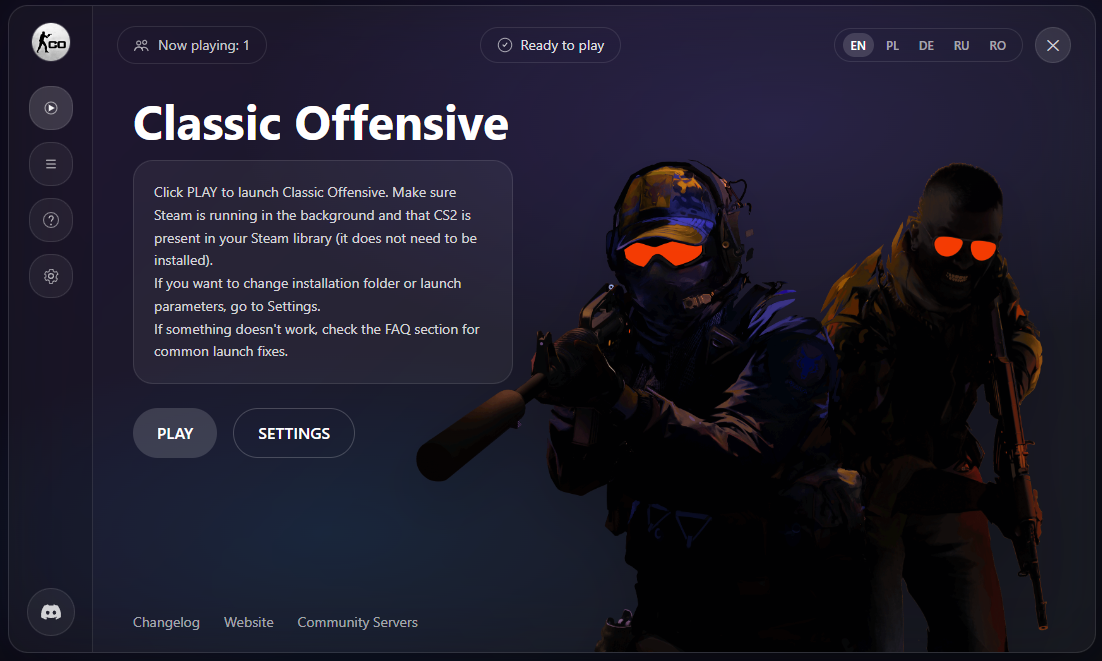
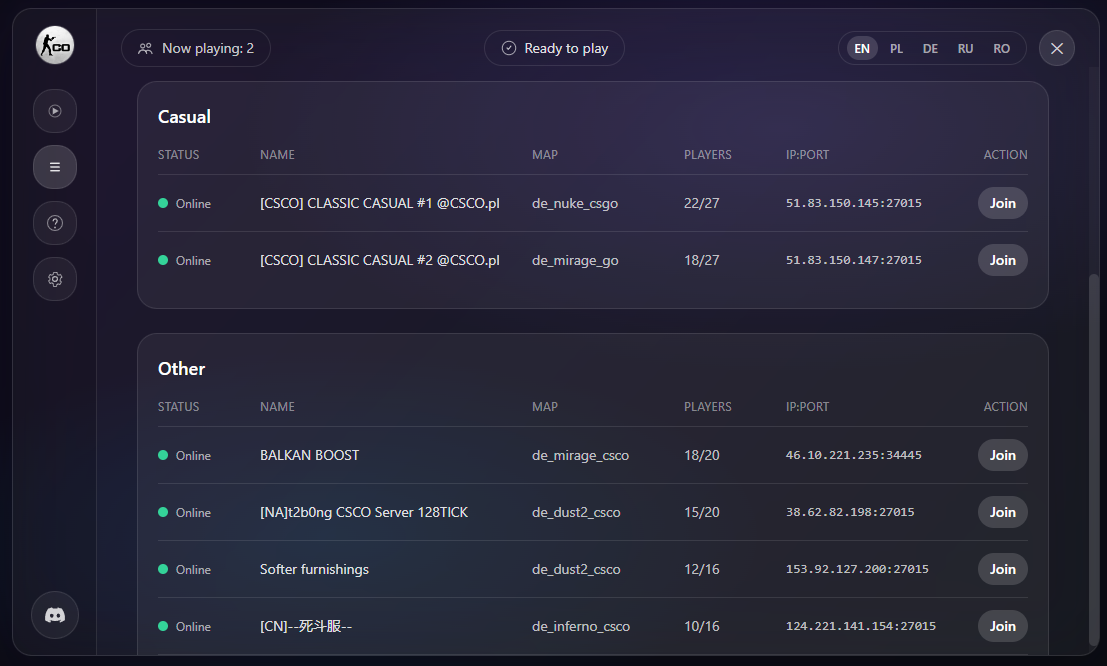
Jak wygląda launcher?
Widoki Play i Servers pokazują podział między uruchomieniem gry a wyborem serwera. Nie traktuj liczb graczy widocznych na zrzucie jako bieżącego monitoringu.
Launcher nie działa — co sprawdzić?
| Objaw | Pierwszy krok |
|---|---|
| Pobieranie zatrzymuje się | Sprawdź wolne miejsce, połączenie i komunikat launchera. Zanotuj etap, na którym proces się zatrzymuje. |
| PLAY nie uruchamia gry | Sprawdź, czy Steam działa i czy pobieranie plików się zakończyło. Zachowaj dokładny komunikat błędu. |
| Gra działa, ale serwer odrzuca połączenie | Porównaj wersję klienta z wymaganiami administratora. Problem z jednym serwerem nie oznacza uszkodzenia całej instalacji. |
| Program ochronny zgłasza plik | Sprawdź źródło pliku i zgłoszenie; nie wyłączaj ochrony tylko po to, by ominąć komunikat. |
Przy zgłoszeniu problemu podaj wersję launchera, wersję Windows, etap instalacji i treść błędu. Taki opis jest bardziej użyteczny niż samo „nie działa”.
Pytania o pobieranie Classic Offensive
Czy launcher jest oficjalnym produktem Valve?
Nie. To dystrybucja społecznościowa. Nazwa gry i wygląd launchera nie oznaczają afiliacji z Valve.
Czy skan pliku gwarantuje bezpieczeństwo?
Nie. Raport dotyczy konkretnego pliku i momentu skanowania. Nie jest gwarancją działania ani bezpieczeństwa przyszłych aktualizacji.
Czy to ten sam projekt co CS:Legacy?
Nie. CS:Legacy jest osobnym projektem. Jeśli chcesz wrócić do zwykłego CS:GO, skorzystaj z instrukcji dla CS:GO.
Źródła: strona launchera, manifest aktualizacji, opis dystrybucji i wymaganie Steam.